
آموزش نصب وردپرس

سلام به همگی، امروز برای کاربران محترم ویپی نگار، آموزش نصب وردپرس روی سی پنل رو به صورت تصویری قرار میدم .
برای مشاهده تصاویر در سایز بزرگتری روی آن کلیک کنید .
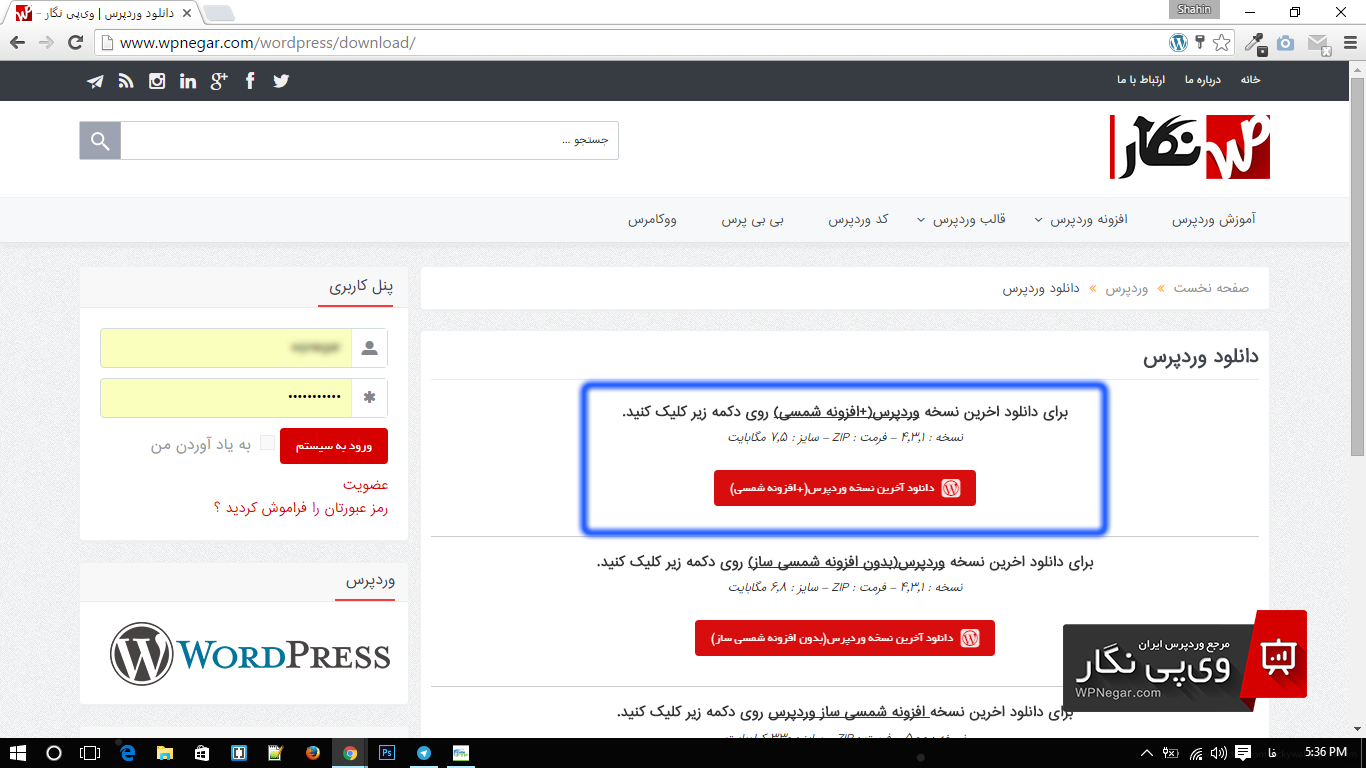
1- برای شروع کار ابتدا فایل نصبی وردپرس را از اینجا دانلود کنید .
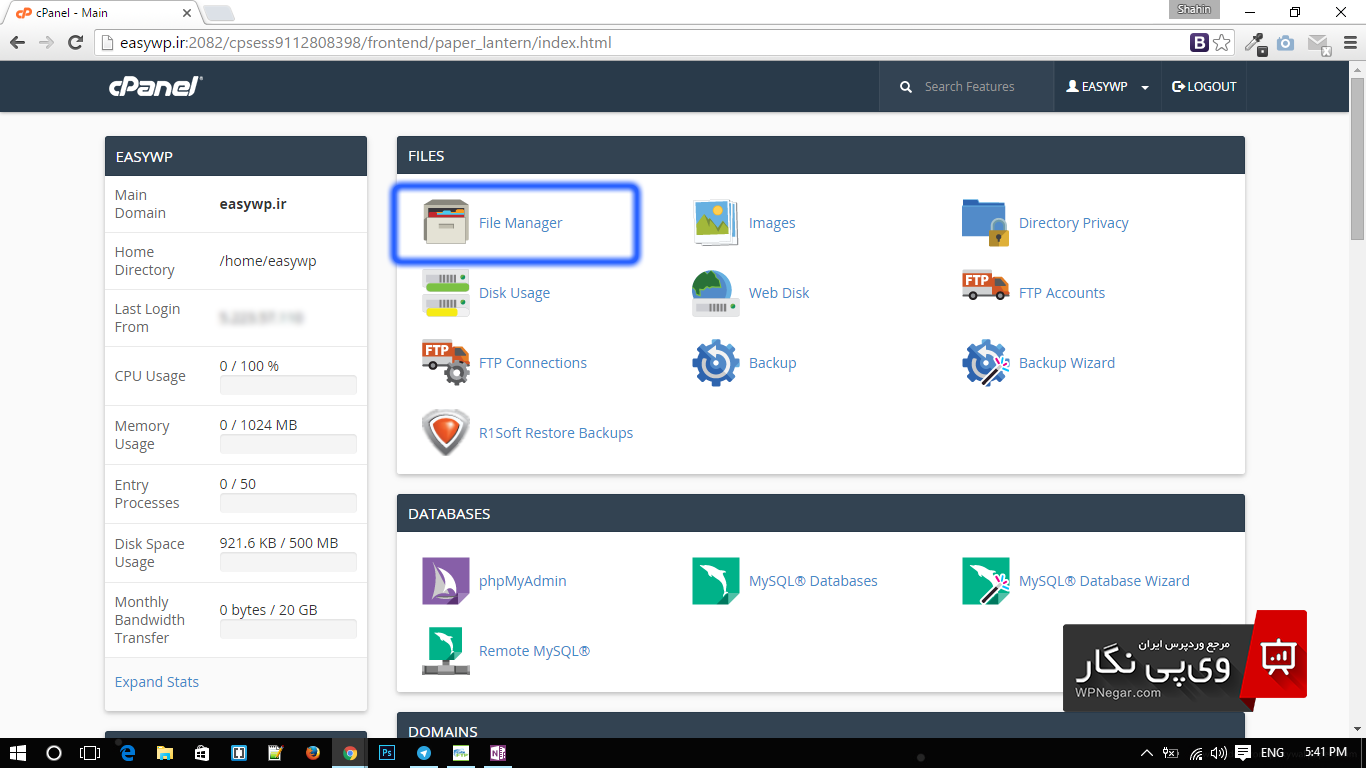
2- وارد سی پنلِ هاستی که آماده کرده اید بشوید . و فایل فشرده دانلود شده را از طریق فایل منیجر (File Manager) آپلود کرده و از حالت فشرده در بیارید (Extarct) .
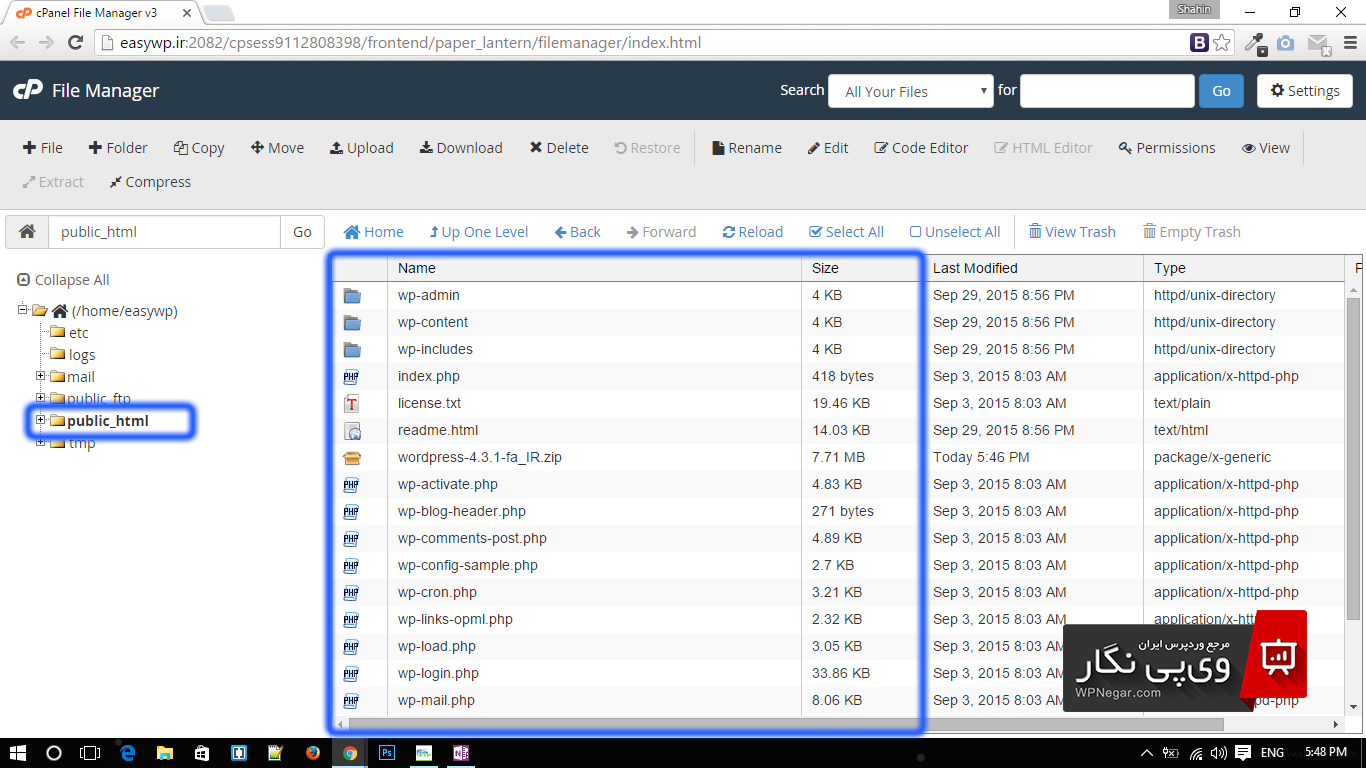
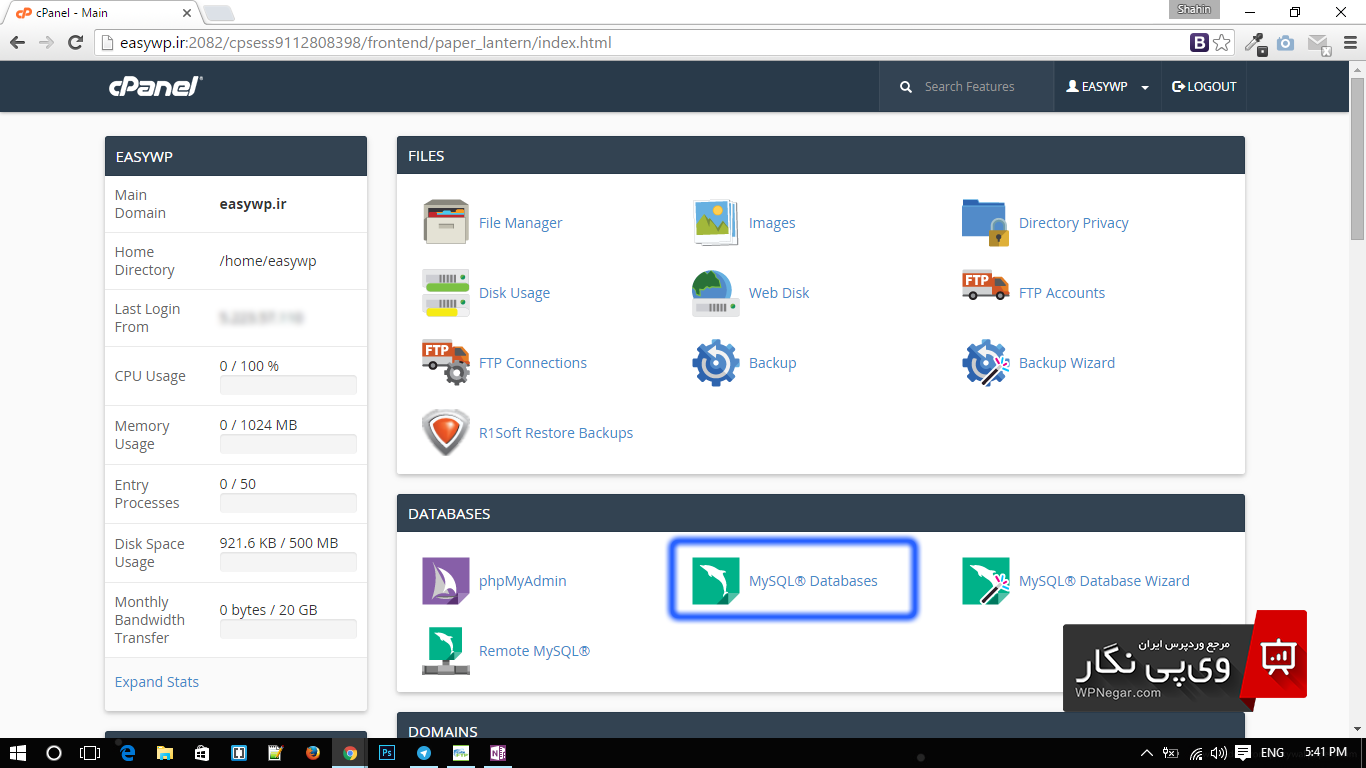
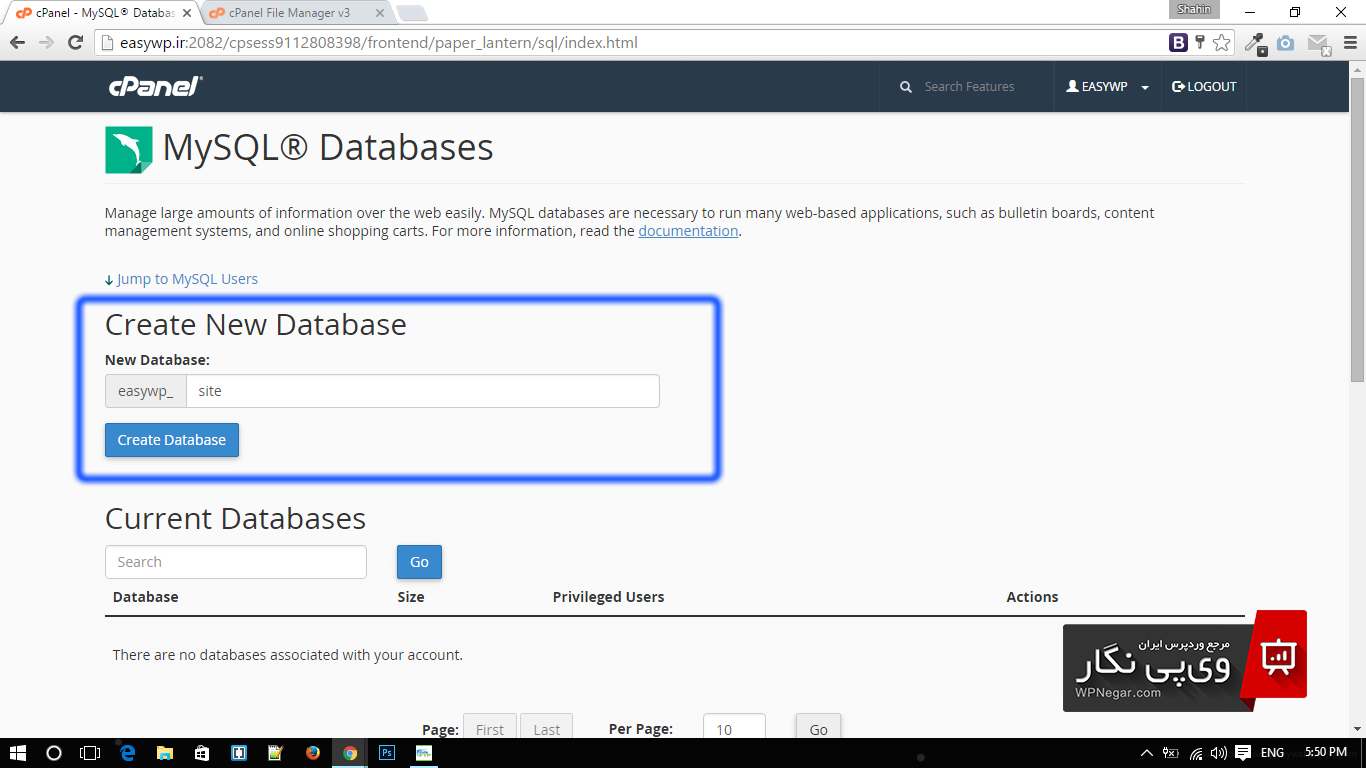
4- بعد از این که فایل ها در مطالبق تصویر بالا از حالت فشرده خارج کردید نوبت این میرسه که یک دیتابیس (پایگاه داده ) برای سایتمون ایجاد کنیم، برای این کار لازمه که دوباره وارد صفحه اصلی سی پنل شوید و در بلاک DataBases بر روی گزینه MySQL® Databases کلیک کنید .
5- بعد از وارد شدن به بخش MySQL® Databases باید یک دیتابیس ایجاد کنیم. در قسمت Create New Database نام دلخواهی را برای دیتابیس وارد میکنیم و سپس بر روی گزینه Create Database کلیک میکنیم ،که ما در اینجا نام دیتابیس را “site” انتخاب کرده ایم .
توجه داشته باشید که معمولا نام دیتابیس و نام کاربری که برای دیتابیس انتخاب میکنیم تشکیل شده از دو بخش هست که بخش اول، نام کاربری سی پنل هست و بخش دوم نام انتخابی ما که به وسیله یک “_” به بخش اول الحاق میشود و رشته ای به شکل زیر ایجاد می کند :
مثلا در نمونه نمایش داده شده، نام کاربری سی پنل : easywp و نام انتخابی ما : site است که در نهایت نام دیتابیس ایجاد شده “easywp_site” است . پس اینکه را در نظر داشته باشید که هرجایی برای معرفی دیتبابیس به هر سیستمی که از ما نام دیتابیس را میخواهد، باید نام دیتابیس را به این صورت وارد کنیم .
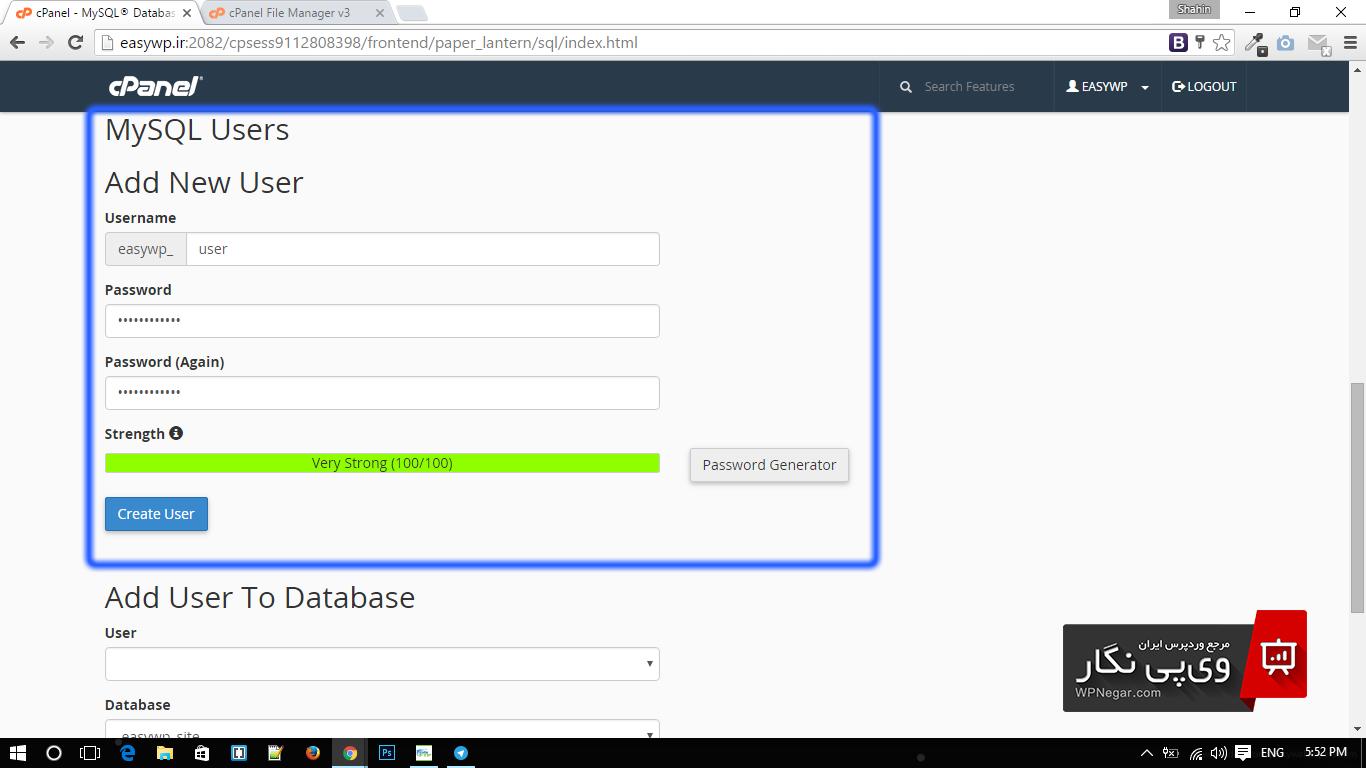
6- حالا نوبت به ایجاد یک کاربر برای استفاده از دیتابیسی که ایجاد کردیم میرسه. برای ایجاد کاربر دیتابیس در همان صفحه ( MySQL® Databases ) کمی پایین تر بخش دیگر به نام MySQL User وجود دارد که در این بخش نام کاربری و پسورد کاربر دیتابیس را تعریف میکنیم . در انتخاب پسود مناسب و مطمئن دقت کنید .
در اینجا ما نام کاربر را user انتخاب کرده ایم، همانطور که مشاهده میکنید همانند نام دیتابیس نام کاربر دیتابیس نیز دو بخشی است که در نهایت نام کاربر ایجاد شده به این صورت است : “easywp_user” .
توسط داشته باشید برای اگر میخواهید پسورد انتخابی شما در امنیت کافی برخوردار باشد میتوانید از گزینه Password Generator استفاده کنید .
با انتخاب این گزینه کادر کوچکی برای شما نمایش داده می شود که یک پسورد برای شما تولید کرده و نمایش می دهد که میتوانید آن را به عنوان پسورد کاربری که ایجاد کردید استفاده کنید.
برای تولید رمزهای دیگر میتوانید در کادر باز شده روی گزینه Generate Password کلیک کنید تا پسورد جدیدی را برای شما تولید کند .
در آخر نیز برای استفاده از پسورد تولید شده آن را در جایی مطمئن کپی و نگهداری کنید، سپس تیک گزینه I have copied this password in a safe place را بزنید و بر روی گزینه Use Password کلیک کنید .
ودر نهایت بر روی گزینه Create user کلیک کنید .
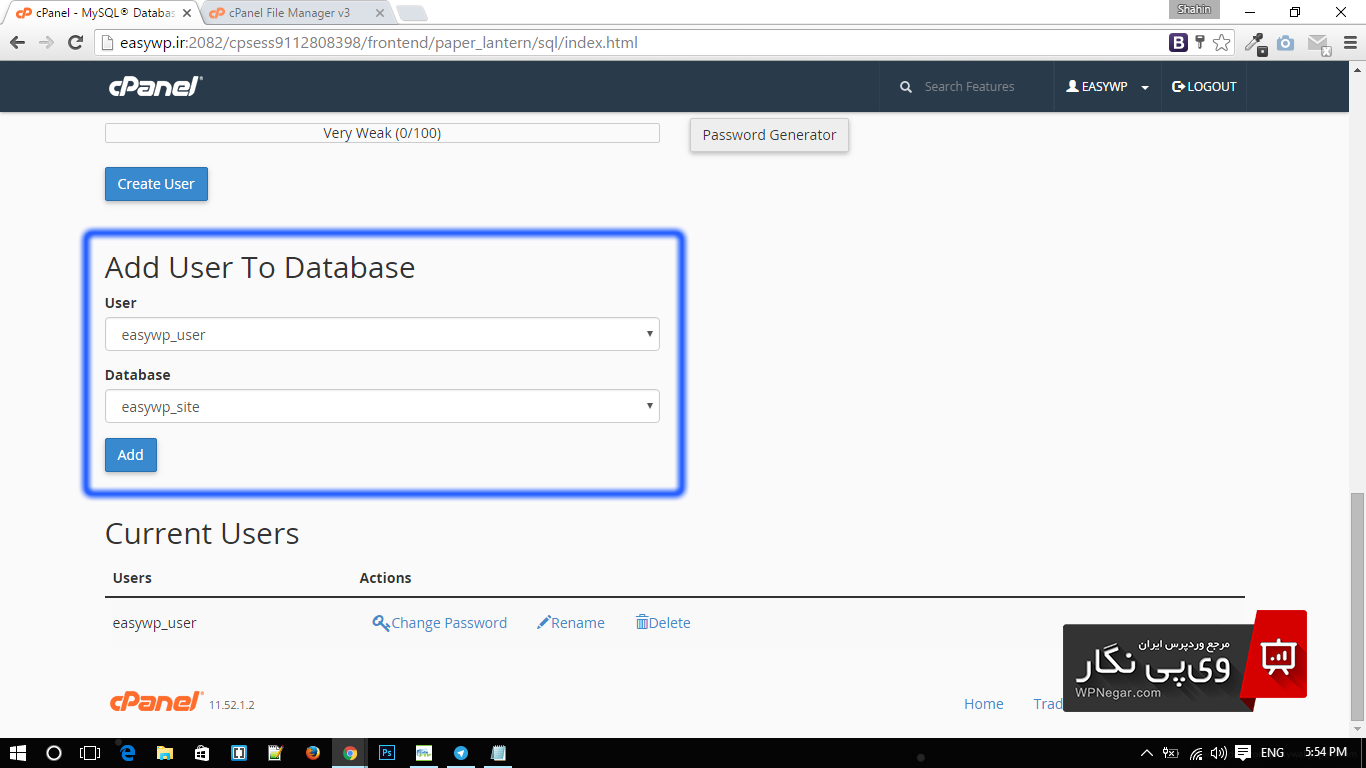
7- مرحله ی بعدی اتصال کاربر ایجاد شده به دیتابیس است . برای این کار در همان صفحه در پایین ترین نقطه صفحه و در بخش Add User To Database ، کاربر و دیتابیس مورد نظر را از لیست ها انتخاب کنید و بر روی گزینه Add کلیک کنید .
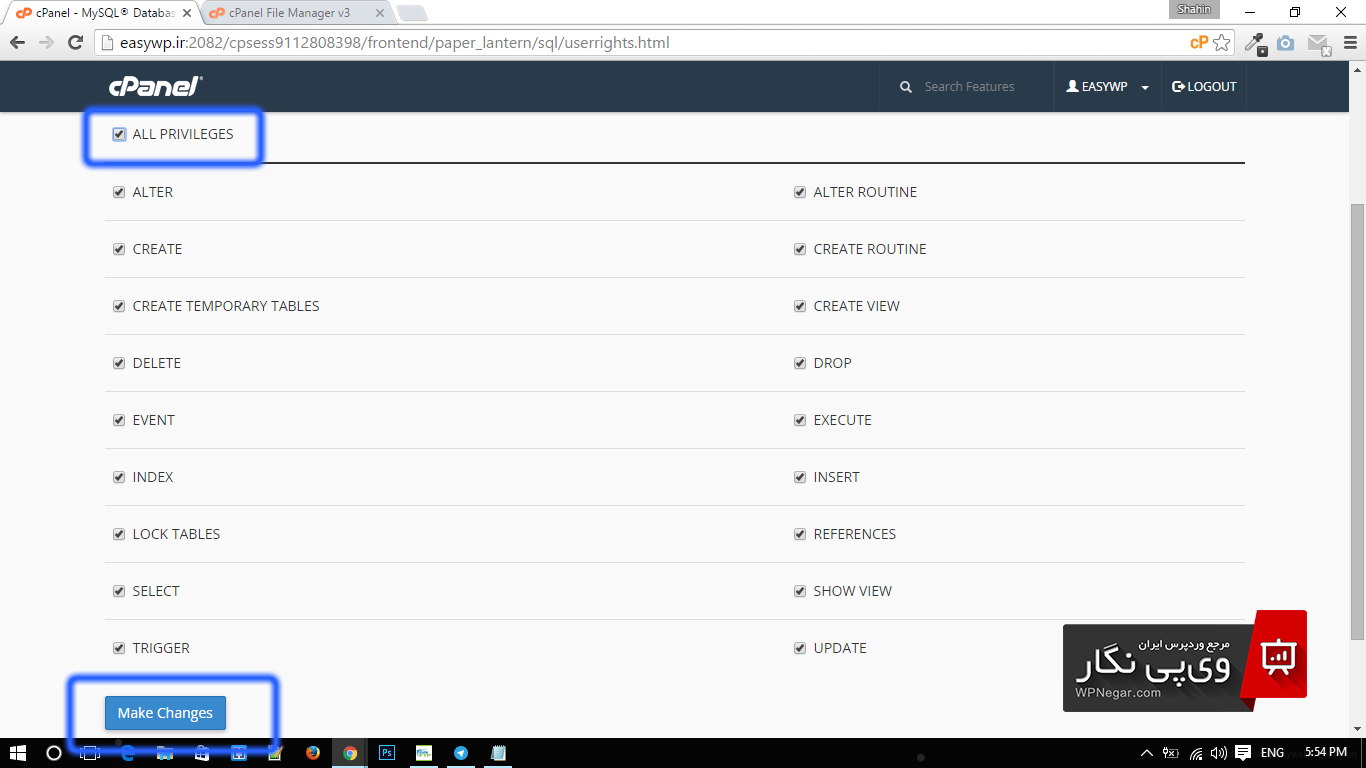
بعد از کلیک بر روی گزینه Add صفحه ای را برای شما نمایش میدهد که از شما میخواهد دسترسی های مورد نیاز کاربر به دیتابیس را مشخص کنید ، در این قسمت گزینه All Privileges را تیک بزنید. با تیک زدن این گزینه شما تمامی دسترسی ها را به کاربر دیتابیس مورد نظر میدهید . سپس روی گزینه Make Changes کلیک کنید .
تا اینجا ما فقط پیش نیاز های نصب وردپرس رو محیا کردیم . حالا دیگه کارمون در سی پنل تمام شده و میتونید از سی پنل خارج شوید .
8- حالا نوبت این رسیده که وارد محیط نصب وردپرس بشیم . برای این کار آدرس سایت خود را در یک مرورگر مناسب وارد کرده و وارد سایت شوید .
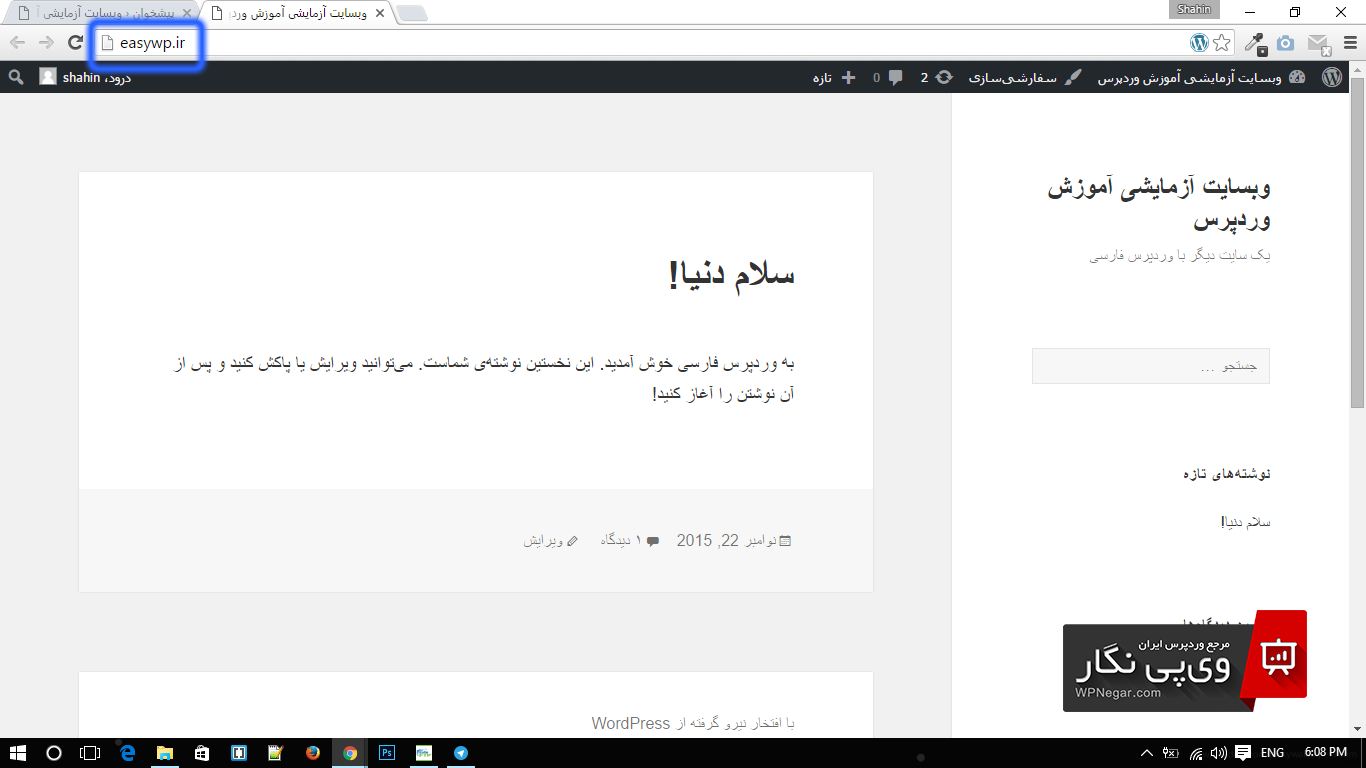
آدرس سایت ما در این آموزش www.easywp.ir هست .
اگر شما فایل های وردپرس رو در شاخه اصلی هاستتون قرار دادین، با وارد کردن آدرس سایت به صورت خودکار به صفحه نصب وردپرس منتقل میشوید . مثلا : www.easywp.ir
اما اگر وردپرس شما در شاخه اصلی نیست و داخل یک مسیر دیگر در هاستتون هست باشید آدرس جایی که وردپرس رو در آن جا آپلود کردید و میخواهید در آن شاخه نصب کنید را وارد کنید . مثلا : www.easywp.ir/wpnegar یا موارد مشابه دیگر . . .
صفحه نصب وردپرس بعد از نصب وردپرس دیگر نمایش داده نخواهد شد و از دسترس خارج می شود . 😉
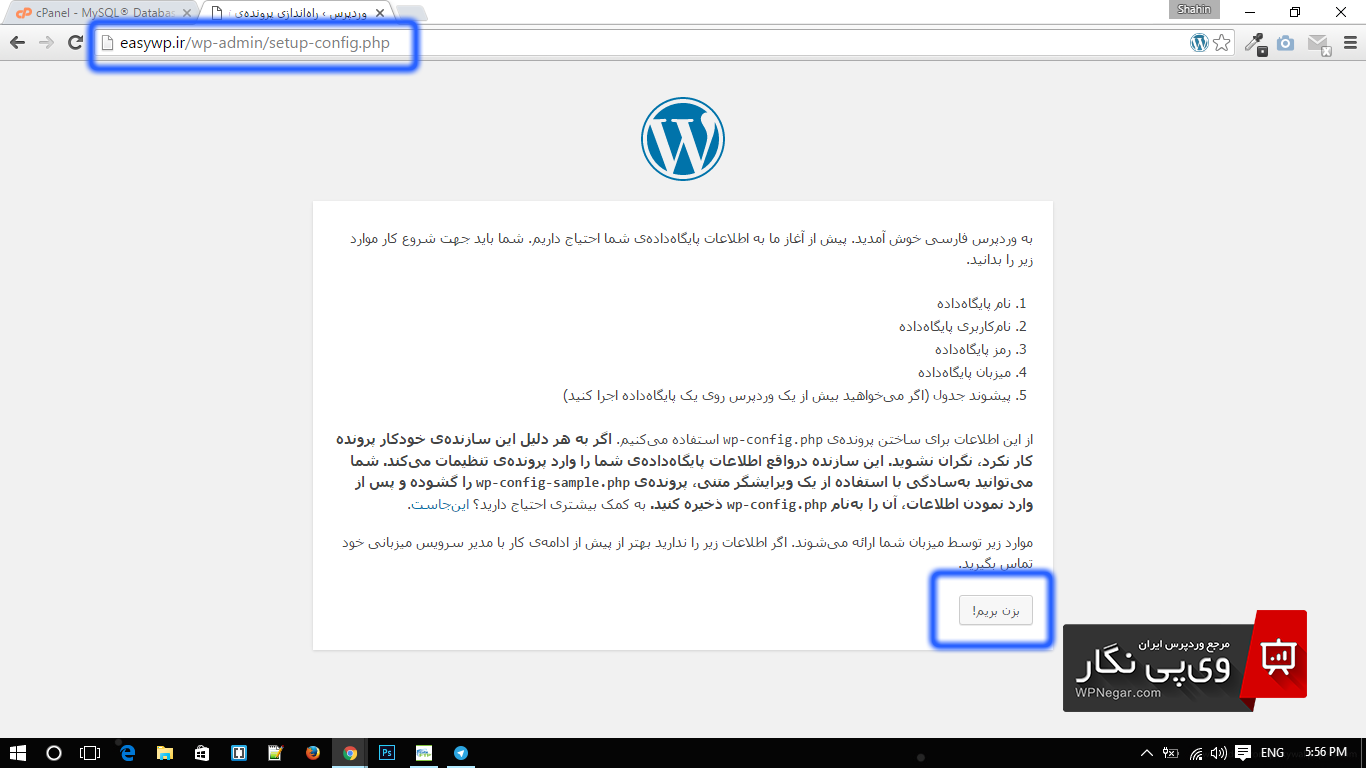
در این صفحه مواردی که شما برای نصب نیاز دارید رو براتون توضیح میده و یکسری توضیحات دیگر که کاملا فارسی و گویا هست . بر روی گزینه ” بزن بریم! ” کلیک کنید .
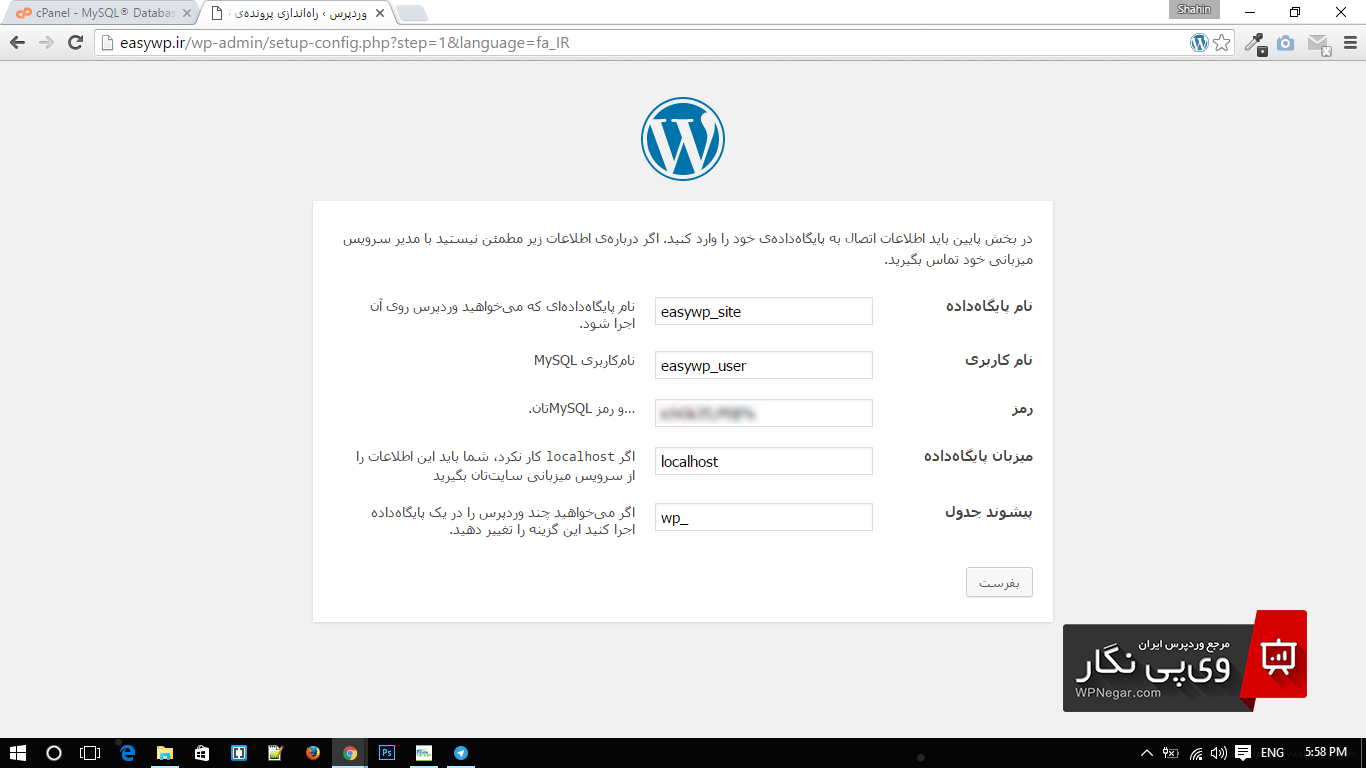
9- در صفحه که برایتان باز می شود از شما اطلاعات دیتابیس ( پایگاه داده ) و کاربر دیتابیس را درخواست میکند . اطلاعات را وارد می کنیم سپس روی گزینه “بفرست ” کلیک کنید .
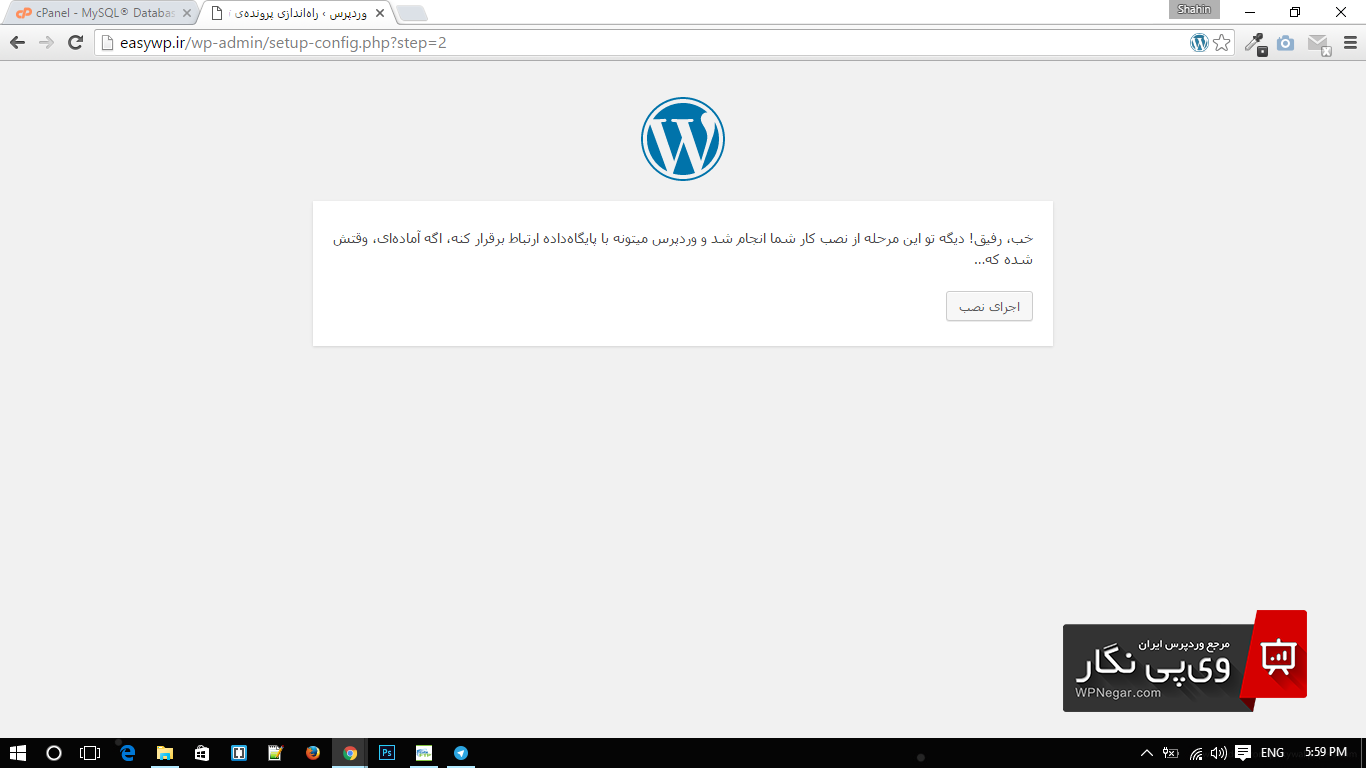
بعد از تنظیم کردن اطلاعات مربوط به دیتابیس و کاربر دیتابیس با صفحه ی زیر روبرو میشوید . روی گزینه “اجرای نصب” کلیک کنید .
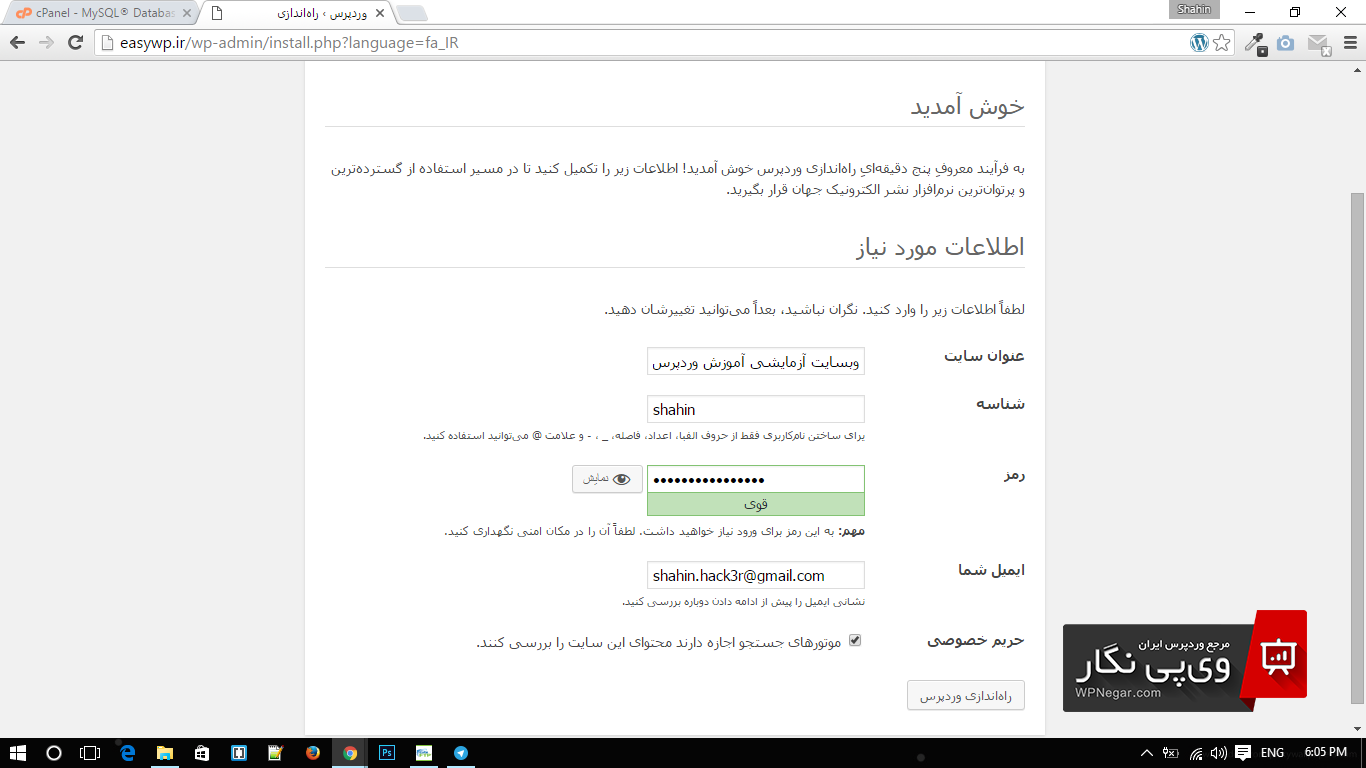
10- در این مرحله از شما مشخصات سایت و مدیر سایت را از شما درخواست میکند. اطلاعات مربوطه را وارد کرده و گزینه ” راه اندازی وردپرس ” را انتخاب کنید .
11- خب میرسیم به سخت ترین مرحله 😀 ( امیدوارم بتونید مدیر خوبی واسه سایتتون باشید 😉 )
تبریک سایت شما راه اندازی شد .
برای ورود به صفحه مدیریت سایت روی گزینه ” ورود ” کلیک کنید .

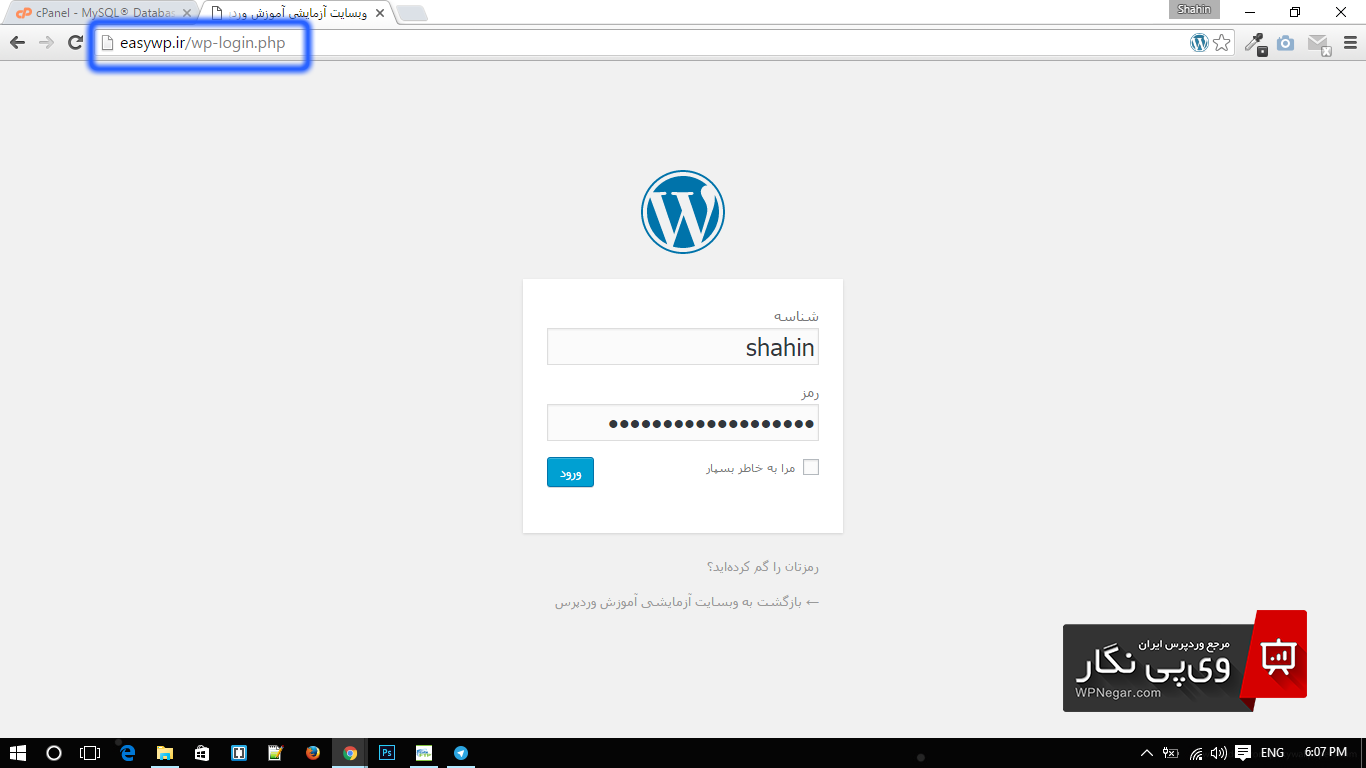
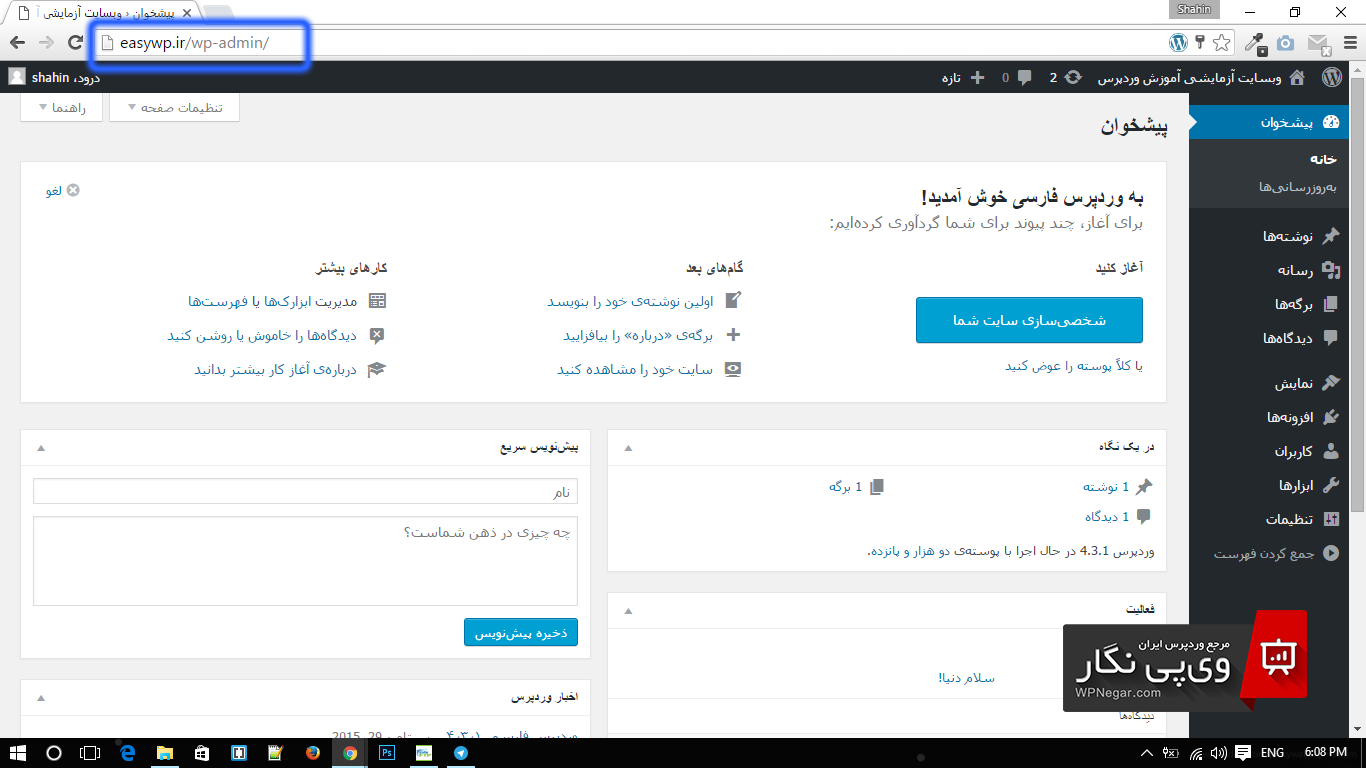
12- اطلاعات ورود خود را تایپ کرده و وارد پنل مدیریت سایت شوید .
تصویری از صفحه مدیریت
تصویری از محیط اولیه سایت شما
آدرس صفحه ورود کاربر :
www.easywp.ir/wp-login.php
آدرس پنل مدیریت سایت :
www.easywp.ir/wp-admin
راستی! اگه سوال خاصی داشتید یا به مشکلی برخوردید حتما یه سری به صفحه ” سیستم پرسش و پاسخ ” ما بزنید . . .
موفق و پیروز باشید .


دیدگاهتان را بنویسید